クライアントをレビュー画面に招待する文例|制作会社の導入トーク
Contents
新しい確認画面を案内すると、「またアカウントですか」「今までどおりメールで」と返ることがあります。
制作側では楽になると分かっていても、最初の一文で止まるのはよくある話です。
相手が非協力的というより、忙しい中で学習コストを感じているだけ、というケースが多いです。
この記事では、押し付けずに案内しやすい文例と、初週の進め方をまとめます。
導入でつまずきやすい理由
クライアントにとって、確認手段が増えること自体が負担に見えます。
こちらは「指摘が流れない」と思っていても、相手には「新しい宿題」に聞こえることがある。
だから機能の説明より先に、相手の手間がどう減るかを短く見せる方が進みやすいです。
先に決めておくと楽なこと
全部まとめて移行しようとしない
「来月からすべて新しいやり方」はハードルが高いです。
「今回の確認から、確定した指摘はこの画面に寄せます」の方が受け入れられやすいです。
最初からログイン必須にしない
共有URLで見られる/書ける形から始めると、説明が短くて済みます。
管理は制作側、クライアントは必要最小の操作、でも十分です。
チャットを禁止しない
相談まで止めると反発しやすいです。
「相談は今までどおり。確定した修正だけ画面へ」が、現実的な線引きです。
案内文例
標準
お世話になっております。
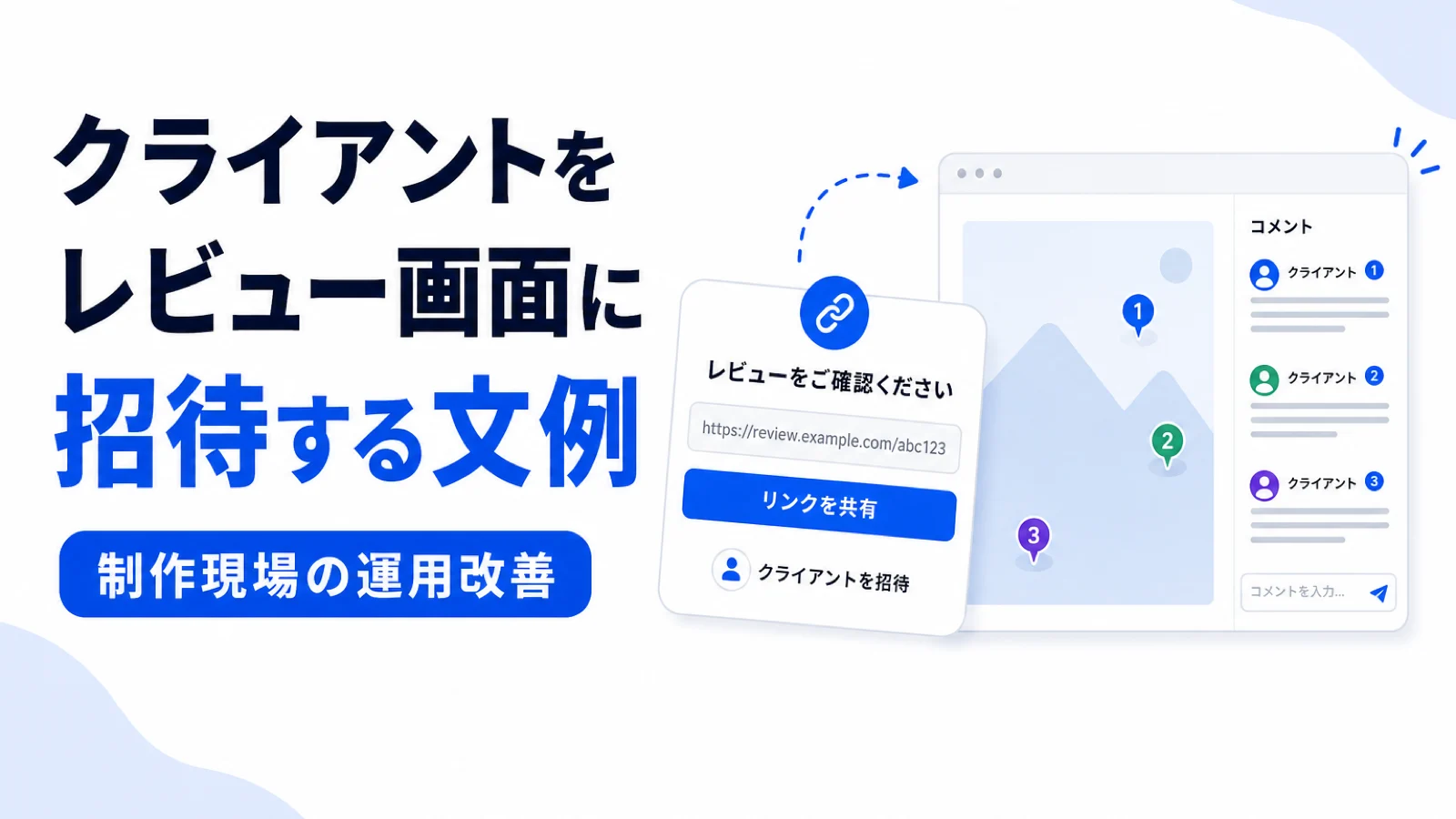
今回の修正確認は、指摘の場所と対応状況が同じ画面で追えるように、共有用のレビュー画面をご案内します。■こちら側で楽になること
・「どのボタンか」の行き違いが減ります
・対応済み/未対応が見えやすくなります
・会議でも同じ画面を投影できます■使い方
- 下記URLを開く
- 気になる箇所にコメントする(または表示確認)
- 対応後、同じ画面で差分を見る
URL: …
チャットでの相談はそのままで大丈夫です。
確定した修正指示だけ、この画面を正にさせてください。
「禁止」より「正をどこにするか」の方がやわらかいです。
決裁者がツールに消極的なとき
ご多用のところ恐れ入ります。
資料の貼り直しを減らすため、今回は画面上でコメントを残す形にします。
操作はコメントが中心で、インストールは不要です。
会議ではこちらから画面共有しますので、ご負担は小さくしたいです。
操作の主役を制作側に置くと、受け入れやすいことがあります。
すでにSlackがあるとき
Slackでの相談はこれまでどおりで大丈夫です。
スクショが流れて探しにくくなることがあるので、確定した指摘だけ共有画面へ移します。
Slackには「新しい指摘がN件」とだけお知らせします。
スクショが流れる話とセットで説明しても自然です。
招待したあとの初週
最初に、こちらが1件やってみせる
「書いてください」から入ると止まりやすいです。
キックオフの冒頭で、制作側がサンプルを1件置くと空気が変わります。
ルールは増やしすぎない
最初は次の二つで足ります。
- 確定した修正はこの画面へ
- 完了はステータスで見る
細則は、使い始めてから足せば大丈夫です。
うまくいかないサインと、戻し方
- 指摘がまたチャットだけに戻る
- 会議用の別ファイルが増える
- 確認済みが口頭だけになる
そのときは正本の一文を再送し、完了の分け方も軽く揃えると戻りやすいです。
決裁者が複数いる案件
代理店案件などでは、確認者が分かれがちです。
招待時に役割を書いておくと、コメントが荒れにくいです。
・文言の一次確認: ○○様
・見た目の確認: △△様
・公開判断: □□様
決裁者が画面を触らない場合は、担当が代行入力し、決裁者には残件だけ共有する形でも構いません。
大切なのは、正本が分かれていることです。
導入初週の小さな確認
- クライアントが1件でも画面上で確認できているか
- 確定指摘の多くが正本に入っているか
- 新規の貼り付け資料が減っているか
うまくいかないときは、説得を増やすより、制作側が代行して成功体験を先に作る方が早いです。
売り込まない案内のコツ
新しい画面を案内するとき、つい機能を並べたくなります。
相手が知りたいのは、今日の確認がどれだけ楽になるか、です。
「キャプチャにコメントできます」より、「貼り付け資料を増やさなくてよくなります」。
「ステータス管理ができます」より、「どこまで終わったか、会議で探しにくくなります」。
こちらの都合(管理しやすい)だけを前面に出すと、押し付けに聞こえやすいです。
相手の手間が減る言い方に寄せる。
それだけで、同じURL案内でも反応が変わりやすいです。
初回は機能を増やさず、コメントと確認だけに絞るのも有効です。
うまくいった案件に共通すること
導入がスムーズだった案件を振り返ると、共通点があります。
最初の確認を、制作側が画面共有しながら一緒にやっていることです。
相手に独習をお願いしていない。
「ここでコメントすると、こう見えます」をその場で見せる。
文面だけの案内より、体験の方が早いです。
もう一つは、最初の1週間で成果が見えること。
貼り付け資料が減った、探し物が減った、など。
小さな成功が見えると、次の案件でも続きやすいです。
逆に、説明資料だけ厚くて体験がないと、元のやり方に戻りがちです。
まとめ
クライアント招待は、機能の売り込みというより、今回のラウンドの設計案内です。
相談はチャット、確定は画面。
この線引きが短い言葉で伝わると、導入は前に進みやすいです。
Revoolなら、招待後の確認をそのまま支えられます
案内のあとに必要なのは、実際に使いやすい画面です。
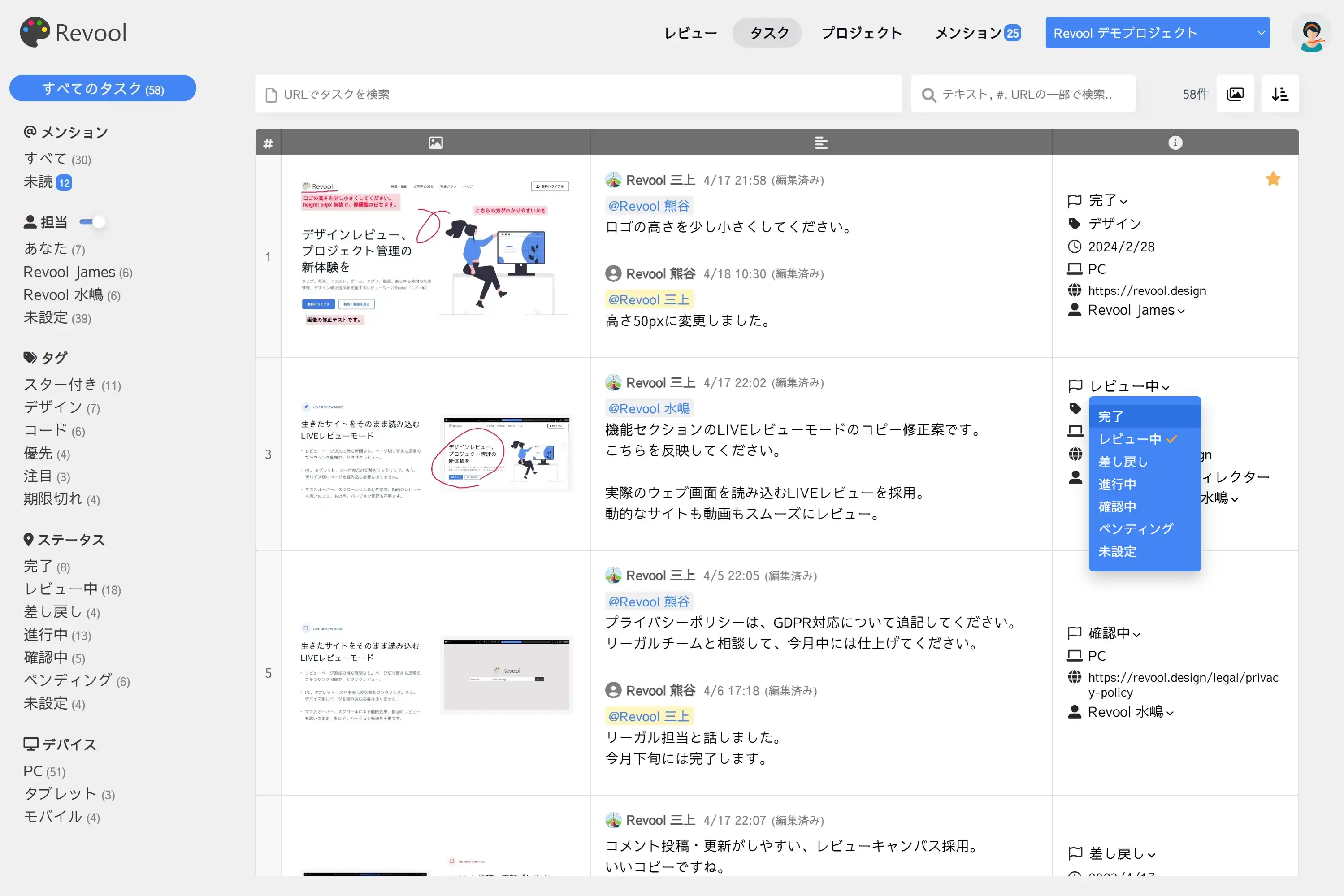
レビューキャンバスでは、キャプチャへ指示を付けて更新できます。
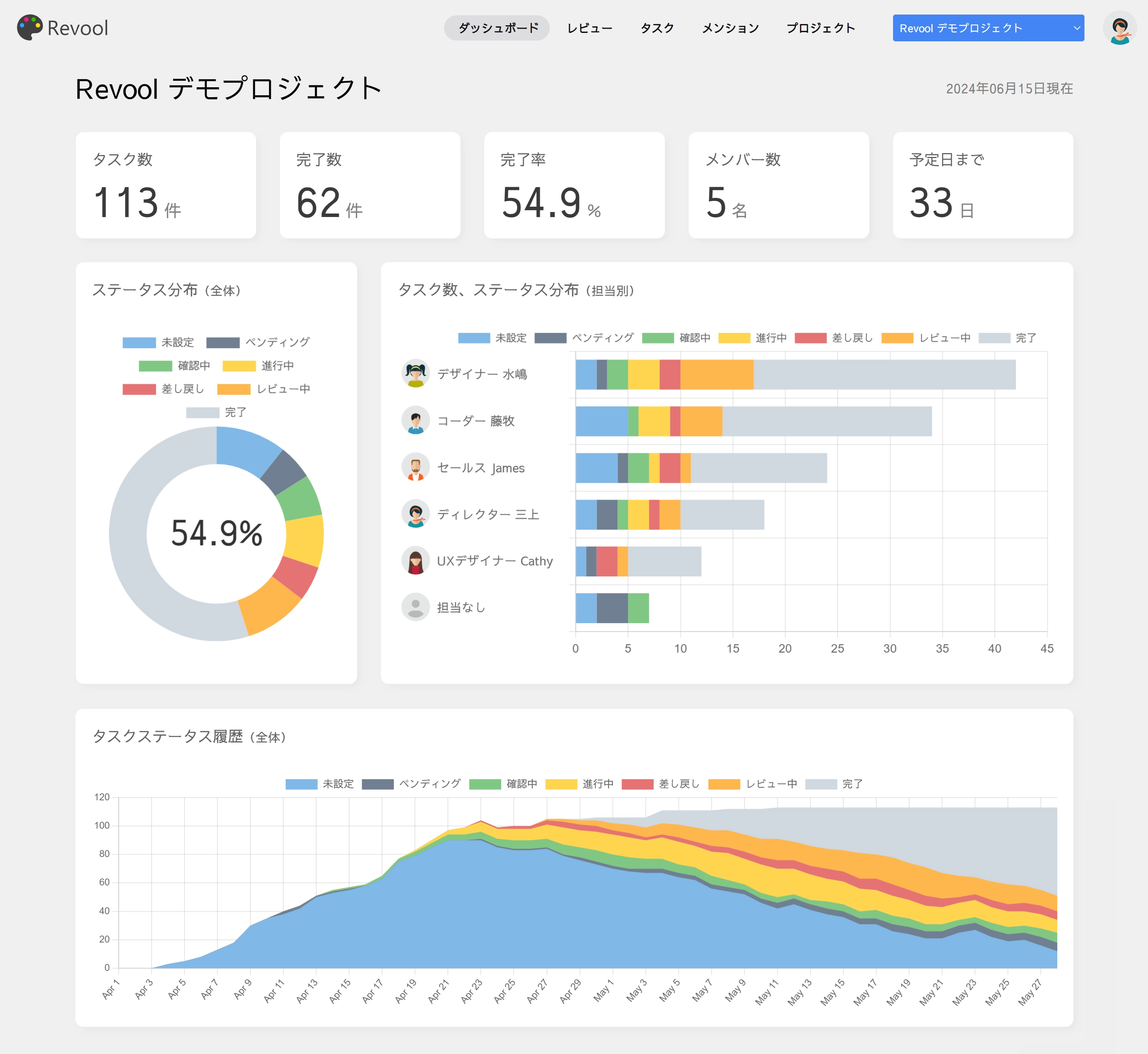
残件と担当の偏りは、タスク一覧とダッシュボードで共有しやすいです。
文例のあとの画面イメージは、Revoolトップから確認できます。