レビュー依頼ツールの選び方|Web制作の確認・修正指示を効率化する比較ポイント

Contents
「トップページを確認してください」とチャットで依頼したものの、返ってきたのは「問題ありません」の一言。ところが公開直前になって、別の担当者から「スマホ版のボタンが見づらい」「この文言は承認していない」と追加の指摘が届く——Web制作では珍しくない場面です。
レビューがうまく進まない原因は、確認する人の注意力だけではありません。対象ページ、修正箇所、担当者、期限、対応状況が別々の場所にあり、「誰が何を確認したのか」を追えない仕組みにも問題があります。
レビュー依頼ツールは、こうした確認作業を整理するためのツールです。本記事では、一般的な連絡・タスク管理ツールとの違いを踏まえ、Webサイト制作に適した選び方と導入手順を解説します。
レビュー依頼ツールとは何か
コメントを集めるだけでなく、確認を完了させる仕組み
レビュー依頼ツールの役割は、制作物にコメントを付けることだけではありません。誰に確認を依頼し、どの指摘を誰が対応し、どこまで完了したかを記録することが本来の目的です。
たとえば制作会社がコーポレートサイトを構築する場合、営業担当は掲載内容、広報担当は表現、法務担当は規約を確認します。メールだけでは返信が別々のスレッドに分かれ、最終承認者も曖昧になりがちです。レビュー依頼ツールを使うなら、依頼時に対象・期限・確認観点・完了条件まで設定し、単なる「感想募集」にしないことが重要です。
メールやチャット、タスク管理ツールとの違い
メールやチャットは連絡には便利ですが、会話が流れると修正指示を探しにくくなります。タスク管理ツールは担当者や期限を管理できる一方、Webページ内の場所を示すには、URLやキャプチャを別途用意することがあります。
レビュー依頼ツールを比較するときは、既存ツールをすべて置き換えられるかではなく、役割を分けて考えます。緊急連絡はチャット、制作全体の工程はプロジェクト管理、画面上の修正指示と確認履歴はレビュー依頼ツール、という分担でも構いません。注意したいのは、正式な指示を複数の場所に残す運用です。どれが最新版か分からなくなり、「言った言わない」が再発します。
レビュー依頼ツールが必要になるケース
修正箇所の説明に時間がかかっている
Webページは縦に長く、PCとスマートフォンでも表示が変わります。そのため、「中段のバナー」「右側のボタン」といった説明だけでは、場所を正確に共有できません。
ECサイトの確認で、担当者が「商品画像の下を直してください」と依頼したところ、制作者は説明文を修正し、依頼者は価格表示を指していた、というすれ違いが起こり得ます。対象画面の該当箇所へ直接コメントできれば、場所と指示を一緒に伝えられます。ただし、一つのコメントに価格、余白、画像差し替えを詰め込むと完了判定が難しくなるため、論点ごとに分けましょう。
指示が複数の連絡経路に散らばっている
クライアントはメール、営業はチャット、ディレクターはスプレッドシートで指摘を送る、といった案件では、制作者が転記と照合作業を負担します。急ぎの一言をチャットで伝えた結果、正式な一覧へ反映されず、公開後に未対応が発覚する失敗もあります。
まず一週間分のレビュー依頼を調べ、「依頼が届く場所」と「完了を記録する場所」を洗い出してください。そのうえで、修正指示の正本を一つに決めます。口頭やチャットで受けた依頼も正本へ記録してから着手するルールにすると、確認漏れを減らせます。
ページ数が多く、確認対象を把握できない
サイトリニューアルでは、一件ずつの指摘を管理できても、ページそのものが一覧化されていないと確認漏れが起きます。採用ページは確認済みでも、下層の社員インタビューだけ旧原稿のまま、といった状態です。
この場合はコメント機能だけでなく、サイトマップやページ単位の管理機能が必要です。全URLを整理し、各ページに「未確認・確認中・修正中・承認済み」などの状態を持たせます。重要ページだけを先に確認して安心せず、一覧上で未確認ページが残っていないかを見ることが大切です。
選定時に比較したい7つのポイント
修正箇所と意図を正確に伝えられるか
最初に確認したいのは、画面キャプチャ、ピン留め、範囲指定など、対象箇所を視覚的に示せる機能です。Web制作ではURLだけを共有しても、更新によって表示が変わる場合があります。指摘時点の画面を記録できると、何を見て判断したかが残ります。
依頼文も機能任せにはできません。たとえば「ボタンを目立たせて」では、色、サイズ、位置のどれを直すのか不明です。「ファーストビュー内の資料請求ボタンを、問い合わせボタンより優先して見える状態にしたい」のように、対象・目的・完了条件を記載します。
担当者、期限、ステータスを管理できるか
次に、依頼から再確認まで追跡できるかを見ます。最低限、担当者、期限、コメント履歴、未対応・対応中・確認待ち・完了といったステータスを確認しましょう。
よくある失敗は、制作者が修正した時点で「完了」にすることです。依頼者の再確認前なら「確認待ち」とし、承認後に完了へ移します。また、通知が多すぎると見落とされるため、すべてを即時通知するのではなく、担当者の割り当てや期限超過など、行動が必要な通知を中心に設計します。
社外メンバーとページ全体を管理できるか
クライアントレビューでは、招待方法や操作の分かりやすさも比較対象です。多機能でも、発注担当者が使えずメールへ戻れば定着しません。閲覧・コメントなどの参加方法を、実際の依頼者に試してもらうのが確実です。
Webサイト向けなら、次の7項目をチェックしてください。
- 画面上で修正箇所を指定できる
- 指摘時点のキャプチャを残せる
- 担当者と期限を設定できる
- 対応状況をステータスで追える
- クライアントをレビューへ招待できる
- サイトマップやページ一覧を管理できる
- 公開後のリンク切れやページ品質も確認できる
すべての案件に全機能が必要とは限りません。資料や動画のレビューが中心なら、ファイルのバージョン管理や動画の時間指定など、別の要件を優先してください。
Web制作でレビューを依頼する手順
手順1:対象と確認観点を先にそろえる
ツールへページを登録する前に、対象URL、閲覧環境、期限、確認者、最終承認者を決めます。依頼文は「一度見てください」ではなく、確認してほしい範囲を限定します。
改善前:「LPができたので確認をお願いします」
改善後:「PC・スマホのLPを確認してください。今回は文言、画像、リンク先が対象です。価格表は営業担当、規約は法務担当が確認し、金曜17時までにコメントをお願いします」
観点を詰め込みすぎると確認者が迷うため、デザイン確認と最終校正を分ける方法も有効です。
手順2:画面上で一件ずつ修正を指示する
Revoolでは、Chrome/Edge拡張機能から画面をキャプチャして投稿し、キャプチャ上にピン留めコメントを残せます。ブラウザ、キャプチャソフト、表計算ソフトを往復せず、指摘箇所とコメントを同じ場所に記録できます。
進め方は、①対象ページを開く、②画面をキャプチャする、③該当箇所へピンを置く、④修正内容と完了条件を書く、⑤担当者へ共有する、の順です。長いLPでの具体的な進め方は、LPレビューを短時間で進める方法も参考にしてください。
手順3:再確認と承認を分ける
修正後は、制作者が対応内容をコメントし、確認待ちへ変更します。依頼者は対象画面を再度確認し、問題がなければ完了にします。修正したという報告だけで閉じないことがポイントです。
Revoolでは指摘のステータスを管理でき、プロジェクトへクライアントを招待して共有できます。さらにサイトマップ/ページ管理を併用すれば、個別の指摘だけでなく、ページごとの確認状況も整理できます。ただし、ステータス名の意味はチーム内で統一してください。「対応済み」を実装完了と承認完了の両方に使うと混乱します。
導入後によくある失敗と防ぎ方
ツールを追加しただけで二重管理になる
ある制作チームでは、レビュー依頼ツールを導入した後も、クライアントがメールで修正を送り、ディレクターがツールへ転記していました。制作者の管理は楽になっても、ディレクターの負担は減りません。
導入時は、実案件の一部で試し、クライアントにも直接コメントしてもらいます。操作に迷う箇所を確認し、最初の依頼に簡単な手順を添えましょう。抽象的な要望への向き合い方は、クライアントのふわっとした修正依頼を具体化する方法でも解説しています。
コメント数だけをレビュー品質の指標にする
指摘が多いほど丁寧なレビューとは限りません。好みだけのコメントが増えると、目的と関係のない修正で公開が遅れます。「なぜ変更するのか」「誰にどの行動を促すのか」を書けない指摘は、一度確認するべきです。
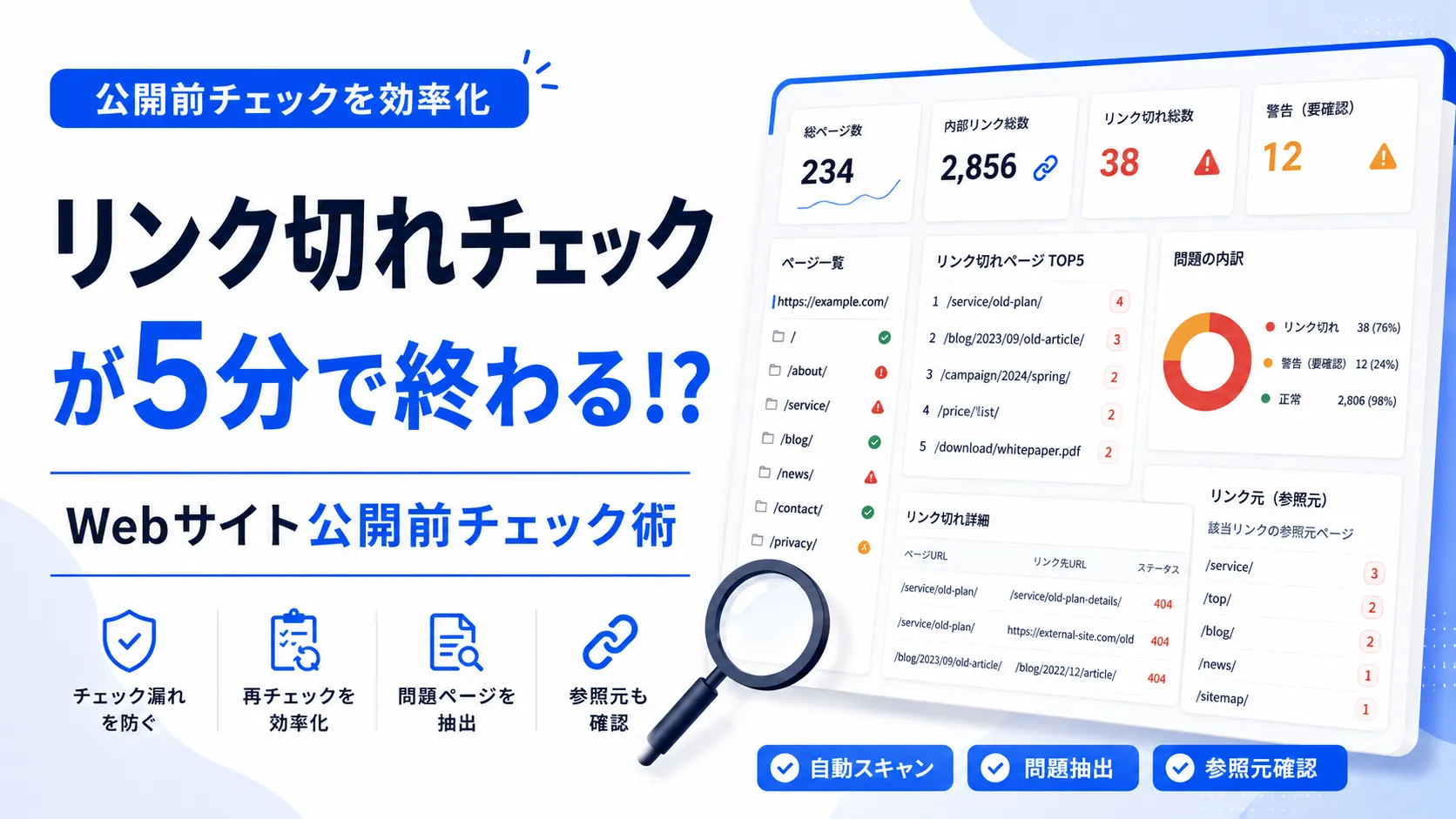
公開後はレビュー履歴だけで判断せず、実際のサイト状態も確認します。Revoolにはリンク切れやページ品質を確認するサイト解析があります。制作時の目視レビューと公開後の解析は役割が異なるため、両方を組み合わせて改善箇所を探しましょう。
まとめ:レビュー依頼の正本を一つにする
導入前の実践チェックリスト
レビュー依頼ツールを選ぶ前に、現在の運用を次の項目で点検してください。
- 修正箇所を説明するために毎回キャプチャを加工している
- 指示がメール、チャット、表計算ファイルに分散している
- 修正担当者と最終承認者が曖昧になっている
- 未確認のページを一覧で把握できない
- 公開後にリンク切れや確認漏れが見つかる
複数当てはまるなら、コメント機能だけでなく、画面キャプチャ、ステータス、ページ管理まで含めて比較する価値があります。
Webサイトの確認には画面・指摘・ページをつなぐ
Web制作のレビューでは、「どこを」「どう直し」「誰が承認したか」を一続きで残すことが重要です。Revoolは、画面キャプチャへのピン留めコメント、レビューのステータス管理、クライアントとのプロジェクト共有、サイトマップ/ページ管理、サイト解析を一つのサービスで扱えます。
まずは進行中の小規模な案件で試し、依頼経路、ステータスの定義、完了条件をチームでそろえてください。ツールの導入ではなく、レビュー依頼の正本を一つにすることが、手戻りを減らす第一歩です。