修正指示ツールの選び方|Web制作の伝達ミスと修正漏れを防ぐ実践ガイド

Contents
「ファーストビューの下にあるボタンを、もう少し目立たせてください」——この指示だけで、制作者は修正箇所と完成イメージを正しく判断できるでしょうか。Web制作では、依頼者には明確に見えている場所でも、受け手には複数の候補があることが珍しくありません。
さらに、メールで届いた指示をチャットで確認し、表計算ソフトに転記して進捗を管理していると、「言った言わない」や修正漏れが起こります。修正指示ツールは、こうした問題を対象画面、コメント、対応状況の一元化によって減らすためのツールです。本記事では、特定製品の機能比較にとどまらず、自社に必要なツールを見極め、現場に定着させる方法まで解説します。
修正指示ツールで解決すべき2つの問題
修正する「場所」が正確に伝わらない
場所の認識違いは、指示を文章だけで伝えようとすると起こります。たとえば縦長の採用サイトに対して「社員紹介の下のボタン」と書いても、同じ構成が複数ページにあれば対象を特定できません。PCとスマートフォンで配置が変わる場合は、さらに曖昧になります。
依頼時には、対象URL、表示環境、画面上の位置、変更内容をセットにします。画面キャプチャ上にピンを置ける修正指示ツールなら、長い位置説明を省けます。ただし、「赤枠の部分を修正」だけでは完成条件が不明です。場所の指定と、どの状態になれば完了かを分けて書きましょう。
指示の「状態」が追えなくなる
指示がメール、チャット、会議メモに分散すると、最新版と対応状況が分からなくなります。制作会社がコーポレートサイトを公開する直前、チャットで追加された文言修正だけが管理表に転記されず、公開後に発覚するのが典型例です。
防ぐには、未対応、対応中、確認待ち、完了といった状態を一か所で管理します。口頭で決まった内容も、最終的には同じ場所へ記録してください。「連絡に使う場所」と「確定した指示を残す場所」を区別することが重要です。
メールや表計算ソフトとの違いを比較する
メール・チャットは単発の相談に向いている
メールやチャットは、すぐに質問できる点が利点です。一方、指示が増えるほど過去の投稿に埋もれ、返信と修正対象の関係も見えにくくなります。数ページの更新や緊急のリンク差し替えには使えても、複数人が参加するリニューアルでは管理が難しくなります。
チャットを禁止する必要はありません。「相談はチャット、確定した修正は修正指示ツール」と役割を決めます。二重管理を避けるため、同じ指示を両方で更新し続けないことも大切です。
表計算・タスク管理は進捗管理に強い
表計算ソフトや一般的なタスク管理ツールは、担当者、期限、優先度を一覧にする用途に向いています。ただし、画面上の場所を示すために、キャプチャを撮影してファイル名を付け、該当行へリンクする作業が必要です。LPのように縦長のページでは、指示資料を作るだけで時間を使います。
既存の管理方法を続けるなら、最低でも「ページURL」「表示環境」「修正箇所」「変更内容」「確認者」の列を用意します。行番号だけを会話で参照すると、並べ替え後に食い違うため、指示ごとの識別子も必要です。
画面レビュー型は場所と会話を結び付けられる
画面キャプチャやWebページを起点にするツールでは、指摘した位置とコメントを同時に共有できます。ECサイトの商品詳細ページで、価格表示、注意書き、購入ボタンへ別々の指示がある場合も、受け手が対象を探す時間を減らせます。
ただし、ツールによってレビュー対象ページの取得方法や得意な画面が異なります。方式の違いはRevoolと従来のデザイン修正指示ツールとの違いで詳しく解説しています。
修正指示ツールを選ぶ6つの基準
指示を出す人が迷わず操作できるか
最初に確認したいのは、多機能さよりも指示の出しやすさです。制作担当者が使えても、クライアントが操作できなければ、依頼は再びメールへ戻ります。無料トライアルがある場合は、実際のページを使い、説明なしでコメントを残せるか試しましょう。
検証時は、URLの登録、キャプチャ、位置指定、コメント投稿までを依頼者にも操作してもらいます。管理者だけで評価すると、導入後のつまずきを見落とします。
担当・ステータス・履歴を確認できるか
指示を残せるだけでは、修正漏れは防げません。担当者とステータスを設定でき、依頼から確認までの履歴を追えるかを確認します。特に外部パートナーが参加する案件では、「実装済み」と「依頼者確認済み」を同じ完了として扱わない設計が必要です。
更新通知が多すぎると重要な指示が埋もれるため、通知の運用も試します。誰がどの段階で確認するかを先に決め、全員への一斉通知に頼らないようにしましょう。
ページ数と案件規模に耐えられるか
数ページのLPと、数百ページのサイトでは必要な管理単位が違います。ページ数が多い案件では、コメント機能に加えて、サイトマップやページ一覧から確認対象を整理できることが重要です。複数案件を扱う制作会社なら、プロジェクト単位で共有範囲を分けられるかも確認します。
選定時には、料金だけでなく、対応ページ数、参加者、権限、キャプチャ方法、サイト全体の管理機能をチェックしてください。将来使うかもしれない機能より、現在のボトルネックを解消できるかを優先します。
修正指示ツールを現場へ導入する手順
1. 現在の指示経路を洗い出す
まず、修正依頼がどこから届き、誰が転記し、誰が完了を判断しているかを書き出します。たとえば事業会社では、営業がチャット、法務がメール、マーケティング担当が管理表を使っている場合があります。この状態でツールだけ追加すると、連絡経路が一つ増えるだけです。
過去の案件から、確認に時間がかかった指示を5〜10件選び、「場所が不明」「意図が不明」「担当が不明」「確認漏れ」に分類すると、必要な機能が見えます。
2. 1ページ・少人数で試す
次に、更新頻度の高い1ページを選び、依頼者、制作者、確認者の3役で試します。いきなり全サイトへ展開すると、操作方法と運用ルールの問題を切り分けられません。
進め方は、①依頼者が画面上に指示を残す、②制作者が対応中へ変更する、③修正後に確認待ちへ移す、④確認者が画面を見て完了にする、の4段階で十分です。1週間程度運用し、別の連絡手段へ戻った理由を聞き取ります。
3. 指示文の型と完了条件を決める
悪い例は「ここをもっと目立たせてください」です。良い例は「スマートフォンの料金ページで、申込ボタンの背景色をブランドのアクセント色へ変更してください。スクロール後も主要導線だと判別できる状態を目指します」です。
指示文は「対象」「変更内容」「理由」の順で書きます。ただし、依頼者がデザイン手段まで断定すると、本来の目的に合わない場合があります。目的と必須条件を示し、具体的な表現方法は制作者と相談できる余地を残しましょう。
導入後によくある失敗と防止策
ツール外の追加指示を放置する
打ち合わせ後に「さっきの件ですが」と個別チャットで追加された内容を放置すると、ツール上の情報が古くなります。ある制作案件では、会議でボタン文言が再変更されたものの、最初の指示だけが残り、制作者が旧案へ戻してしまうこともあります。
防止策は、会議の最後に確定事項をその場で登録する担当を決めることです。指示の受付を厳格に拒否するのではなく、確定情報の保存先を一本化します。
一つのコメントに複数の修正を詰め込む
「画像を変更し、見出しを短くして、リンク先も直す」のような指示は、一部だけ対応されたときにステータスを決められません。対象や担当が異なる修正は、一件ずつ分けます。
ただし、同じ目的の微調整まで細分化すると確認負担が増えます。「担当者が異なる」「完了時期が異なる」「個別に承認が必要」のいずれかに当てはまる場合に分割すると運用しやすくなります。
完了を制作者だけで判断する
実装が終わっても、依頼意図を満たしたとは限りません。制作者が完了へ移した後、依頼者が確認せず公開し、法務表現の修正が不足していたという失敗も起こります。
「実装済み」を確認待ちとし、最終確認者が完了へ変更するルールにします。公開日が迫っていても、誰が承認したかを曖昧にしないことが重要です。
Revoolで修正指示とページ管理をまとめる
画面キャプチャにピン留めして指示を残す
Revoolでは、画面キャプチャ上にピン留めコメントを置き、修正箇所と内容を結び付けて記録できます。Chrome/Edge拡張機能からキャプチャを投稿できるため、撮影、資料への貼り付け、ファイル送付を別々に行う必要がありません。
プロジェクトへクライアントを招待して共有でき、指示のステータスも管理できます。Webデザインレビューでの具体的な使い方はWebデザイン修正指示ツール|Revoolも参考にしてください。
サイト全体の確認対象も整理する
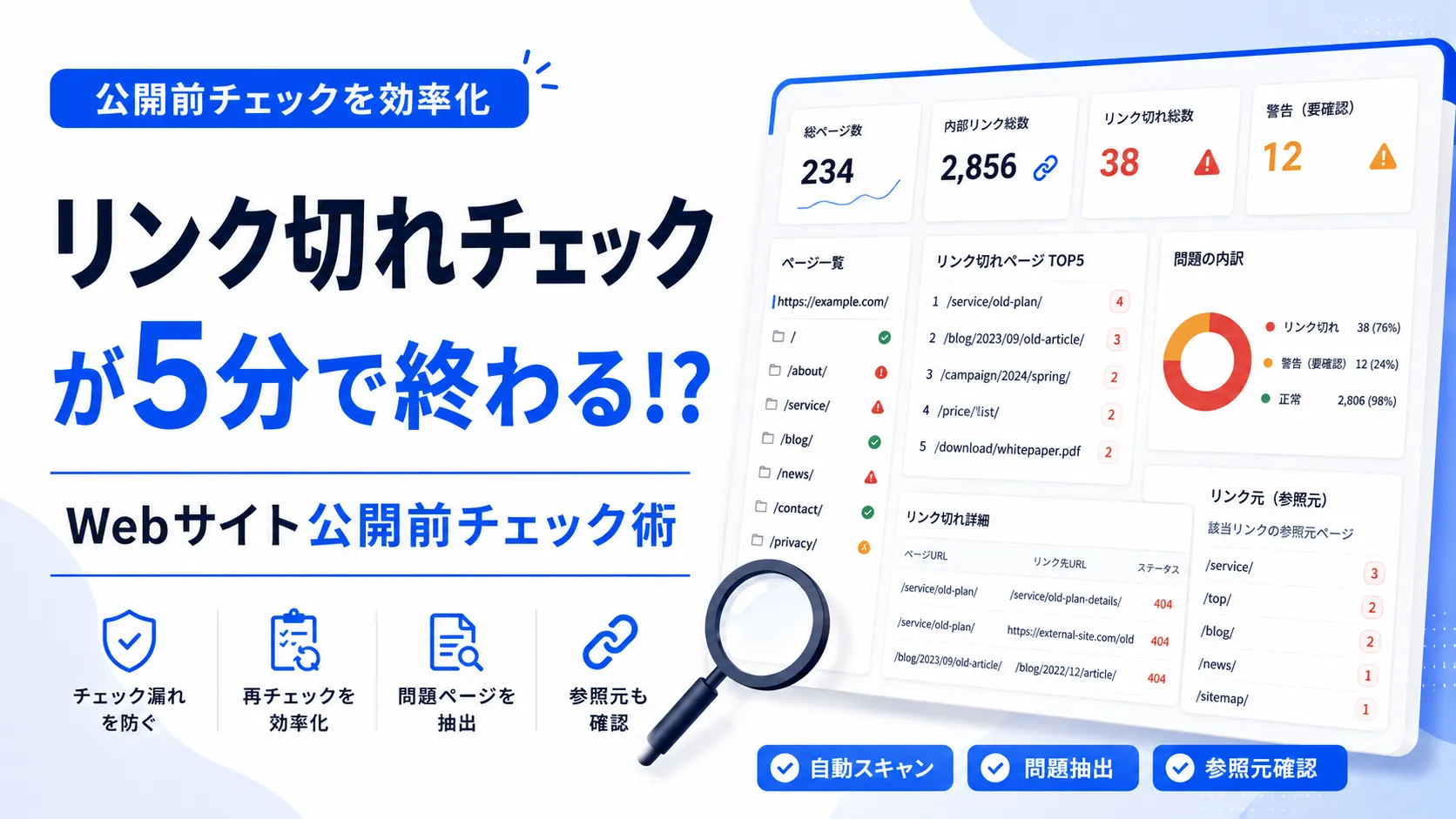
継続運用では、個別の修正だけでなく、「どのページを確認したか」を把握する必要があります。Revoolはサイトマップ/ページ管理に対応しているため、ページ単位でレビュー対象を整理できます。また、リンク切れやページ品質を確認するサイト解析も、改善候補を探す際に利用できます。
導入前には、次の項目をチームで確認しましょう。
- 指示を残す場所が一つに決まっているか
- 対象URL、表示環境、変更理由を記載しているか
- 実装済みと確認済みを区別しているか
- 最終確認者が決まっているか
- サイト全体の未確認ページを把握できるか
修正指示ツールの目的は、コメントを増やすことではありません。場所、意図、進捗を関係者が同じ画面で理解し、確認の往復や手戻りを減らすことです。まずは実際の1ページを使い、現在の指示作成と確認フローがどこまで簡単になるか試してみてください。