デザインレビュー ツールの選び方|制作中・実装後・クライアント確認の使い分け

Contents
「トップページのデザインを確認してください」とチャットで送ったところ、返事は「問題ありません」だけ。ところが実装後になって、営業担当から「この写真は古い」、クライアントから「スマホではボタンが見づらい」と追加の指摘が届く——Web制作ではよくある場面です。
こうした手戻りは、確認者の注意不足だけが原因ではありません。制作中のデザイン、実装されたWebページ、文言や画像など、性質の違う対象を同じ方法でレビューしていることにも問題があります。
デザインレビュー ツールを選ぶときは、機能数だけを比べるのではなく、「何を、誰が、どの工程で確認するか」を先に整理することが重要です。本記事では、制作現場に合うツールの選定基準と、指摘を修正完了まで進める運用方法を解説します。
デザインレビュー ツールの役割を整理する
レビューは感想ではなく、判断を残す工程
デザインレビューでは、見た目の感想を集めるだけでなく、修正の要否を判断し、その結果を制作担当者が動ける形で残します。ところが目的を共有せずに依頼すると、「もう少し目立たせたい」「なんとなく固い」といった、解釈が必要なコメントが増えます。
たとえば採用サイトの確認なら、「ブランドイメージに合うか」と「応募ボタンを見つけやすいか」は別の観点です。依頼時に「今回は写真のトーンと応募導線を確認してください」と範囲を絞ると、確認者も具体的に判断できます。ただし、観点を増やしすぎると確認が止まるため、工程ごとに分けましょう。
制作中と実装後では、見る対象が異なる
制作中はレイアウト、配色、画面遷移などを検討します。一方、実装後にはブラウザ上の表示、折り返し、リンク、スマートフォンでの見え方などを確認します。デザインデータで承認済みでも、実際のページで問題が起きないとは限りません。
ECサイトで商品名が想定より長く、カードの高さが崩れるケースが一例です。制作データのレビューにはデザインツール内のコメント、実装後にはWebページを見ながら指示できるツールというように使い分けます。すべてを一つのツールに寄せるより、レビュー対象との相性を優先することが大切です。
デザインレビューが破綻する3つの原因
指摘の場所を文章だけで説明している
「下のバナーを直してください」と書いても、似たバナーが複数あれば場所を特定できません。LPでは「上から3つ目」と説明している間にセクションが追加され、位置関係が変わることもあります。
悪い依頼は「CTAを目立たせてください」です。これを「料金表直下のCTAについて、背景とのコントラストが弱いため、主要ボタンとして識別できる配色に変更してください」とすると、箇所・理由・期待する状態が伝わります。画面キャプチャへのピン留めコメントを使えば、場所の説明も短縮できます。
チャットと管理表に情報が分散している
チャットは相談には便利ですが、会話が流れやすく、後から正式な修正依頼を判別しにくい方法です。制作会社、代理店、事業会社の3社が参加する案件で、チャットの指摘をディレクターが表計算シートへ転記し、一部を転記し忘れる失敗も起こります。
「相談はチャット、確定した指摘はレビュー ツール」と置き場所を決め、二重管理を減らしましょう。注意したいのは、ツールを導入してもメールや口頭の依頼を許し続けることです。正式な指示を残す場所を一つにしなければ、修正漏れはなくなりません。
ページ単位の進捗が見えない
数ページのLPでは覚えられても、数十ページのコーポレートサイトでは「どのページを誰が確認したか」が曖昧になります。トップページの指摘が完了していても、会社情報や採用情報が未確認のまま公開日を迎えることがあります。
最初に対象URLを一覧化し、「未確認・確認中・修正中・完了」などの状態を持たせます。サイトマップやページ一覧を使う場合も、ページの存在を管理するだけでなく、確認担当者と期限まで決めることが重要です。
ツール選定で確認したい6つの基準
指摘と対応状況を一緒に管理できるか
最低限確認したいのは、対象画面へのコメント、担当者、ステータス、履歴です。画像に赤枠を書けても、その後の対応状況が別の管理ツールにしか残らなければ、確認の往復は減りません。
選定時には、実案件を想定して「指摘する→担当者が対応する→依頼者が再確認する」まで試します。コメント数や料金だけで判断せず、修正完了を誰が確定するのかも確認してください。
社外の確認者でも迷わず使えるか
受託制作では、制作ツールに慣れていない広報担当者や店舗責任者が確認者になることがあります。高機能でも、アカウント作成や画面操作が複雑だと、結局メールに指摘が戻ってきます。
トライアルでは社内の制作メンバーだけでなく、実際のクライアントに近い人にも操作してもらいます。「対象ページを開く」「該当箇所を示す」「コメントを送る」の3操作を説明なしで進められるかが目安です。共有のしやすさだけでなく、閲覧権限にも注意しましょう。
複数ページと公開後の改善まで扱えるか
リニューアルや継続運用では、単一画面へのコメントだけでなく、ページ一覧、リンク切れ、ページ品質なども確認対象になります。レビュー ツールとページ管理が分かれていると、ページ追加のたびに管理表を更新する手間が発生します。
ページ数の多い案件では、サイトマップ管理やサイト解析の有無も比較基準に入れましょう。ただし、高度なSEO監査と制作進行のための解析は目的が異なります。解析領域の違いはサイト解析ツール比較でも整理しています。
用途別に見るツールの使い分け
制作チーム内ではデザインデータ上の議論を優先する
UIパーツ、余白、画面遷移をデザイナー同士で詰める段階では、制作中のデータに直接コメントできる環境が効率的です。別のツールへ画像を書き出すと、どれが最新版か分からなくなるためです。
一方、制作データだけでレビューを完了すると、実装時の差異を見落とします。「デザイン承認」と「実装確認」を別のチェックポイントとして設け、承認済みデザインを後から変更する場合は変更理由も残しましょう。
クライアント確認では場所と判断期限を明確にする
クライアントワークでは、専門用語よりも判断しやすさが重要です。たとえば「コンバージョン導線を確認してください」ではなく、「資料請求ボタンの文言がサービス内容と合っているか、金曜日までに確認してください」と依頼します。
確認依頼には、次の4点を含めると進めやすくなります。
- 確認対象のページ
- 今回確認してほしい観点
- 回答期限
- 回答後に誰が修正するか
新しい要望と合意済み内容の変更を同じ修正として扱うと、スケジュールや費用の認識がずれます。追加要望は分けて記録してください。
実装後は実際のWebページを基準にする
実装後のレビューでは、ブラウザに表示されたページを基準にします。画面幅による崩れ、固定メニュー、アニメーションなどは、静止したデザインだけでは判断しにくいためです。
静的な完成図への赤入れには全ページキャプチャが便利ですが、更新頻度の高いページでは再取得が負担になる場合があります。案件に応じた違いは全ページキャプチャ型と生きたサイトのレビュー比較も参考にしてください。
修正漏れを防ぐレビュー手順
依頼前に対象と観点を固定する
レビューを始める前に、次の順番で準備します。
- 対象ページを一覧にする
- デザイン、文言、動作など確認観点を分ける
- ページごとの確認者を決める
- 期限と完了条件を共有する
「全体を確認してください」では、確認者ごとに見る範囲が変わります。住宅会社のサイトなら、営業担当は商品情報、広報担当は表現や写真、制作会社は表示とリンクというように役割を分けます。全員に全項目を依頼しないことが、レビュー停滞を防ぐポイントです。
指摘は箇所・理由・完了条件で書く
指摘文は「どこを」「なぜ」「どうなれば完了か」の順で書きます。たとえば「写真を変更」だけではなく、「採用ページの社員紹介写真を最新版へ差し替え。人事担当から支給されたファイルと一致すれば完了」とします。
修正後は担当者が完了にするだけでなく、依頼者が再確認します。複数の指摘を一括で完了にすると見落としやすいため、判断が異なる修正は分けて登録しましょう。
RevoolでWebデザインレビューをまとめる
キャプチャへの指示からステータス管理までつなげる
Revoolは、Web制作向けのレビュー・修正指示ツールです。画面キャプチャにピン留めコメントを残し、修正箇所と指示内容を一緒に記録できます。Chrome/Edge拡張機能からキャプチャを投稿できるため、キャプチャソフト、資料作成ソフト、チャットを往復する作業を減らせます。
指摘はステータスで管理でき、プロジェクトへクライアントを招待して共有できます。導入時は、口頭の依頼まで自動的に集約されるわけではない点に注意し、「確定した修正はRevoolへ残す」という運用ルールも合わせて決めましょう。
ページ管理とサイト解析をレビューの入口にする
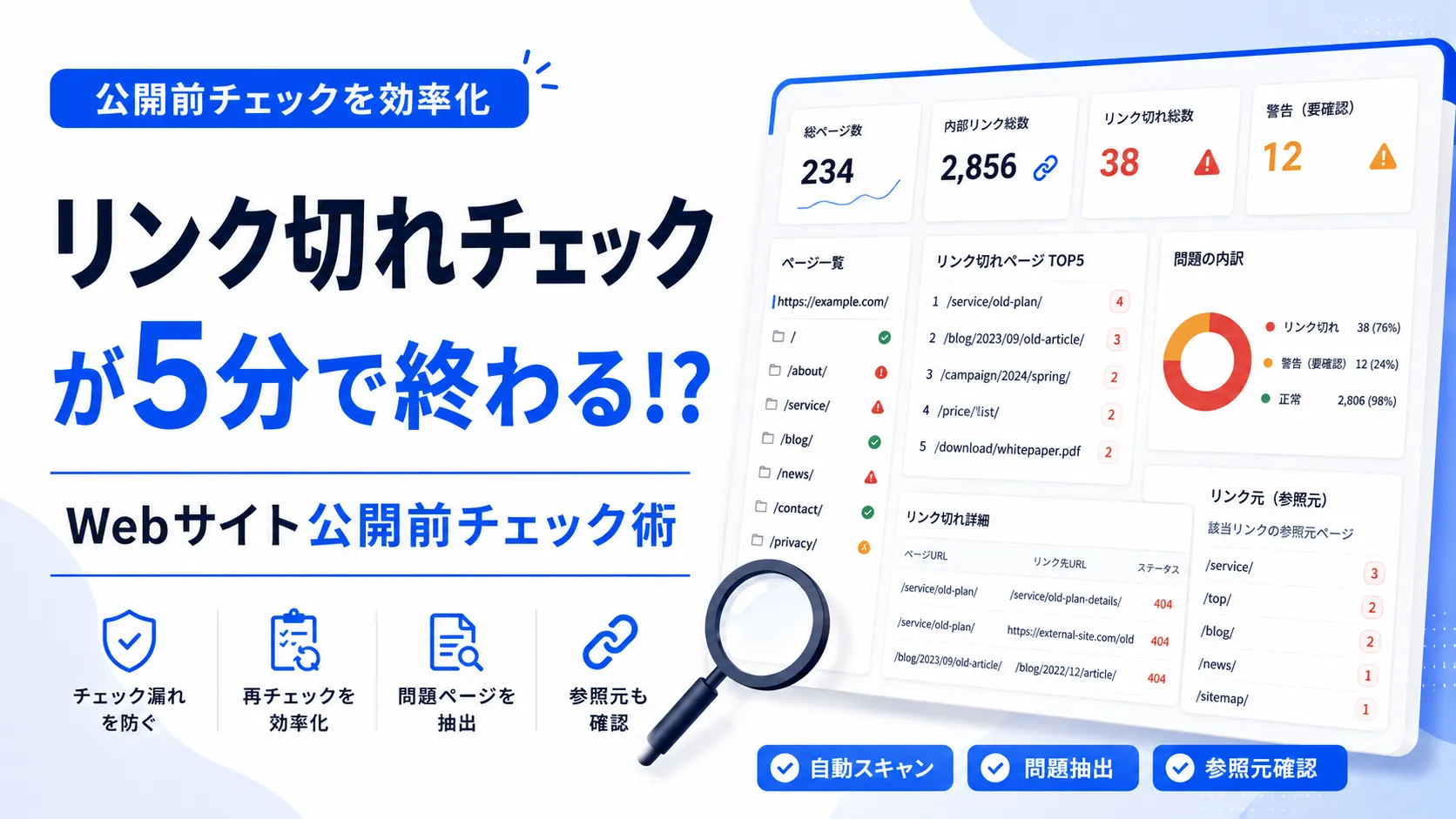
ページ数が多い案件では、Revoolのサイトマップ/ページ管理で対象を整理できます。また、リンク切れやページ品質のサイト解析を使い、目視レビューが必要なページを探すことも可能です。
デザインの良し悪しを解析だけで決めることはできませんが、「リンク切れがあるページを先に直す」「重要ページからレビューする」といった優先順位づけには役立ちます。制作中のデザイン議論は既存の制作環境、実装後の修正指示とページ管理はRevoolという使い分けもできます。
デザインレビュー ツールを選ぶ際は、多機能さよりも、現在分断されている工程を確認してください。指摘場所の説明に時間がかかる、クライアントの回答が散らばる、ページごとの完了状況が見えない場合は、画面への修正指示と進捗管理を一つにつなげるところから始めましょう。